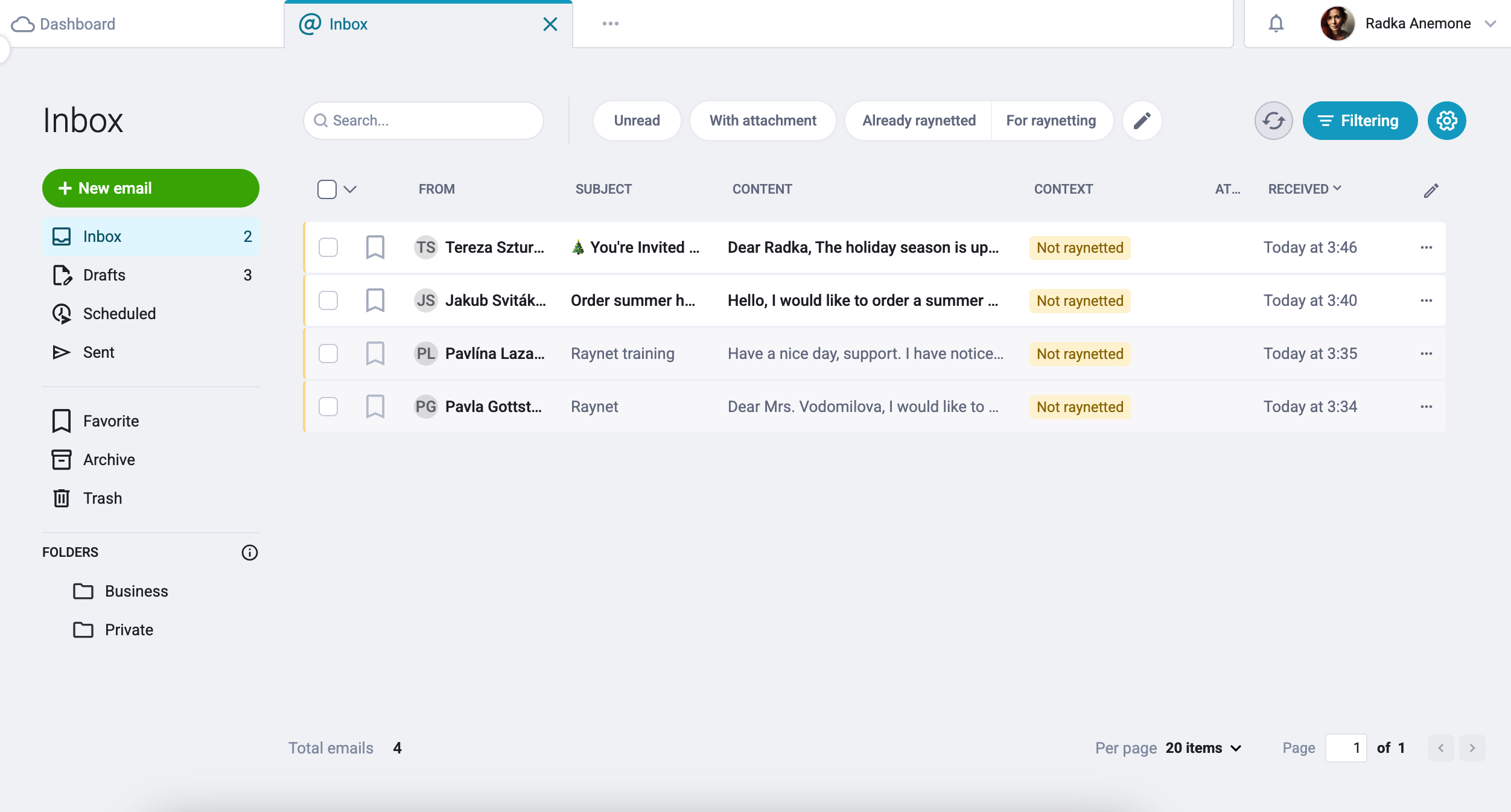
En la parte superior de la bandeja de entrada hay una función de búsqueda de texto completo y Filtros Rápidos. Puede personalizar estos filtros utilizando el ícono de lápiz. Los usuarios también pueden cambiar el orden de los filtros. También hay un filtro disponible que muestra correos electrónicos que ya están Raynetizados o están listos para Raynetizar. Para más información sobre qué es Raynetizar, consulte este artículo.
A continuación, encontrará un botón de Actualizar en la parte superior para refrescar sus correos electrónicos entrantes. Haga clic en Filtrado para acceder al menú con los filtros disponibles. Estos funcionan igual que en todas las demás vistas de lista en todo el sistema CRM. Entramos en más detalles sobre Filtrado en este artículo. Haga clic en el ícono de configuración para ir a Configuración de Bandeja de entrada en su perfil.
En el menú de la izquierda en su Bandeja de entrada, encontrará el botón + Nuevo correo electrónico. Haga clic en él y aparecerá una nueva ventana donde puede escribir un nuevo correo electrónico. Aprenda más sobre cómo escribir un correo electrónico en este artículo.
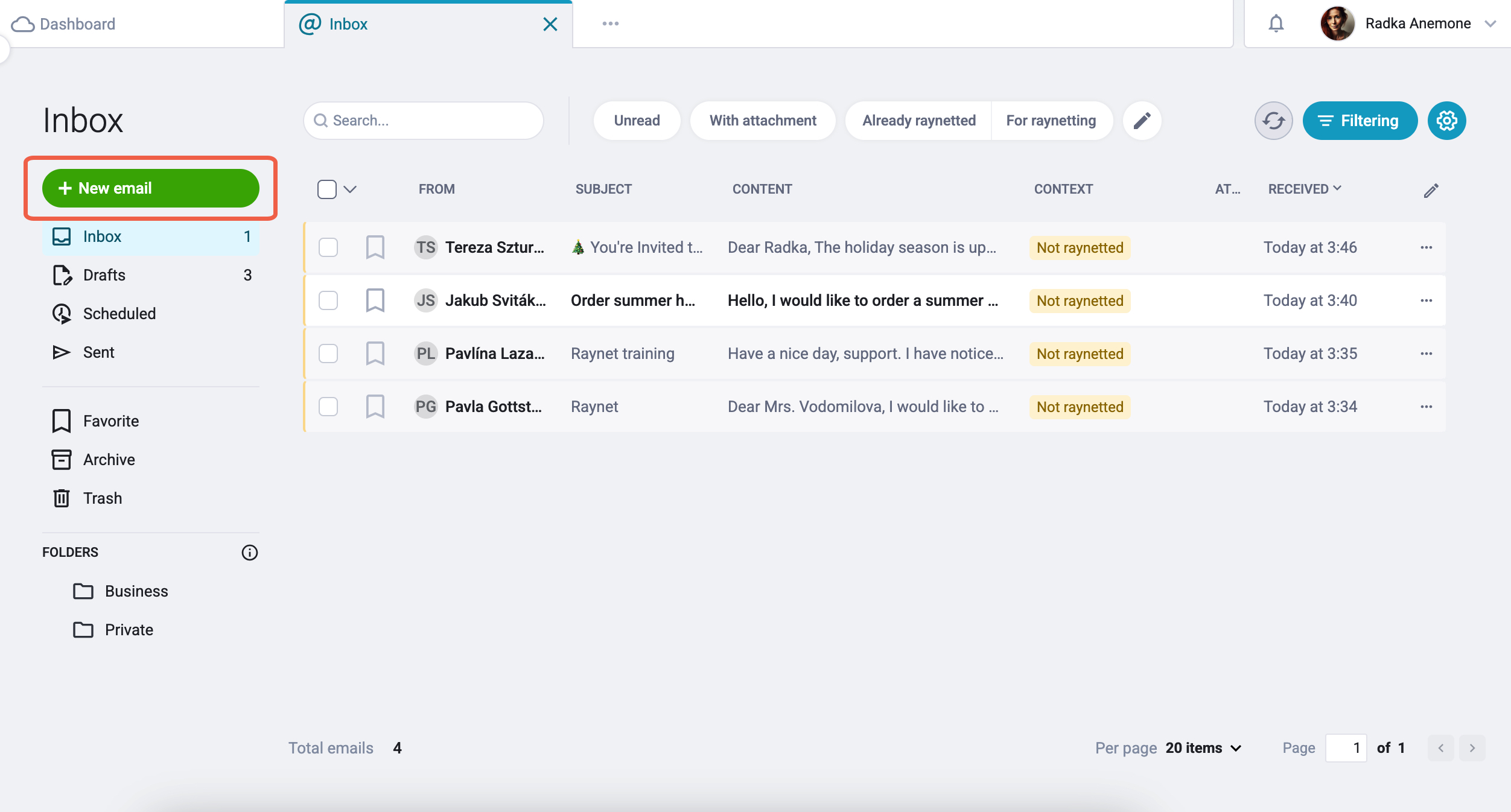
Este menú también lista todas las carpetas, tal como tiene en su cliente de correo electrónico regular. La edición de estas carpetas debe hacerse en su cliente. Encontrará las siguientes carpetas:
- Bandeja de entrada
- Borradores
- Programados
- Enviados
- Favoritos
- Archivo
- Papelera
La vista de lista de correos electrónicos en sí funciona igual que cualquier otra lista en Raynet. Haga clic en las casillas de verificación para mostrar el menú de Edición masiva. Esto le permite hacer Raynetización masiva para correos electrónicos (si no tiene habilitada la Raynetización automática), marcarlos como leídos o no leídos, o moverlos a la Papelera. El botón de tres puntos tiene estas opciones:
- Archivar
- Agregar a favoritos
- Eliminar de favoritos
Haga clic en el botón Limpiar selección para deseleccionar los elementos.
También puede agregar y quitar columnas, cambiar su orden o ancho en la vista de lista de correos electrónicos. Para seleccionar columnas, simplemente haga clic en el ícono de lápiz al final de la fila principal. Para cambiar el orden, simplemente arrastre y suelte una columna con el mouse en la ubicación deseada. Mueva el mouse al borde del encabezado de la columna para ajustar el ancho.
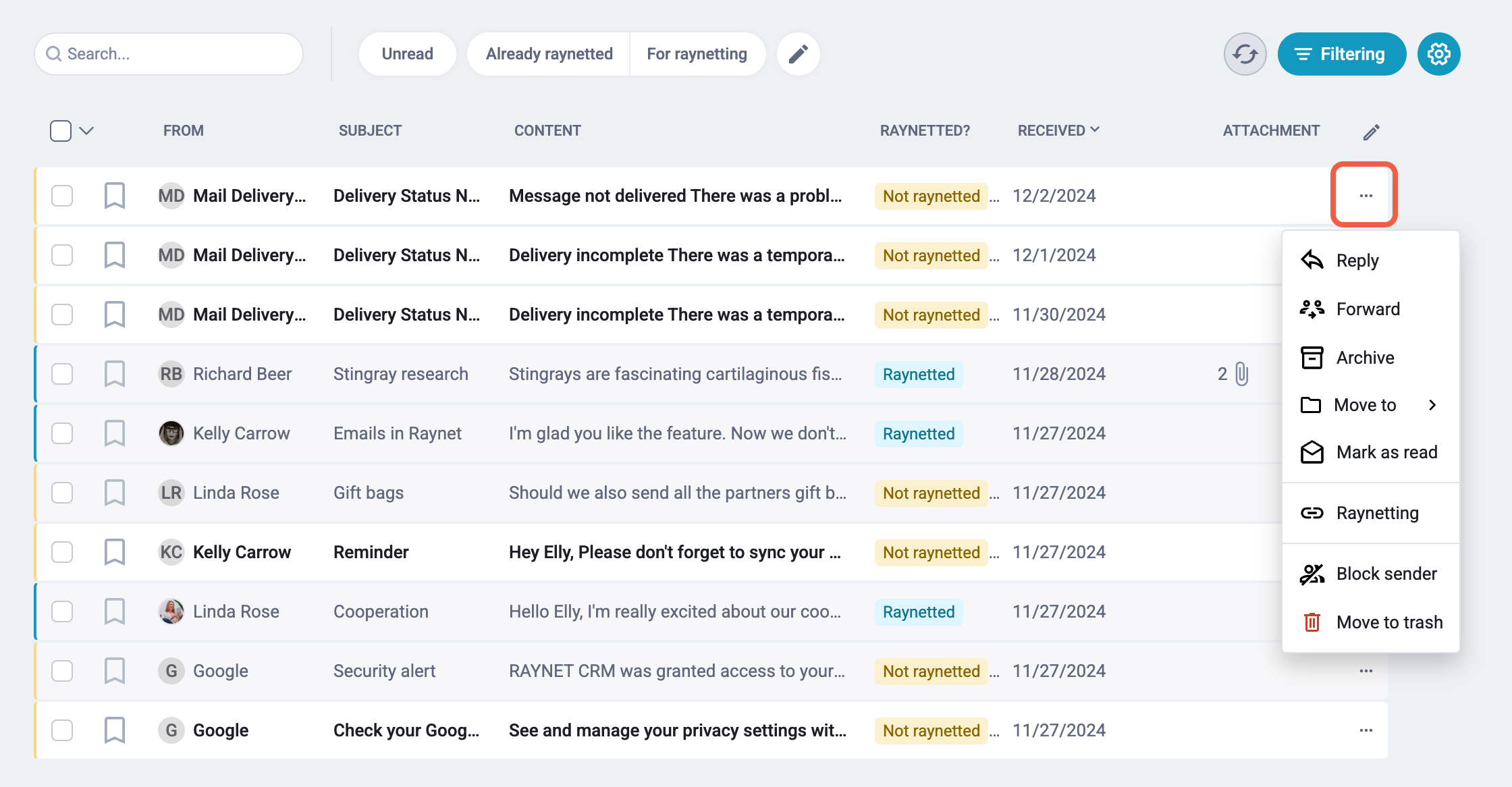
Al final de cada fila de la vista de lista de correos electrónicos, haga clic en el botón de tres puntos para expandir el menú desplegable para más acciones para el correo electrónico:
- Responder
- Reenviar
- Archivar
- Mover a
- Marcar como leído/no leído
- Raynetización
- Bloquear remitente
- Mover a papelera